Como instalar IPTV no Fire Stick: Appstore, Downloader e login
Como instalar IPTV no Fire Stick: procure o player indicado pelo suporte na Appstore da Amazon; se ele não estiver lá, instale o app Downloader, libere a instalação de apps desconhecidos só para ele nas opções do desenvolvedor, baixe o player pelo link enviado no WhatsApp e desligue a permissão depois. Faça login e fixe o app na tela inicial. Leva uns 15 minutos. Os dados de acesso chegam com o teste IPTV grátis.
- Teste antes de pagar
- Smart TV, celular, TV Box e PC
- Suporte humano no WhatsApp
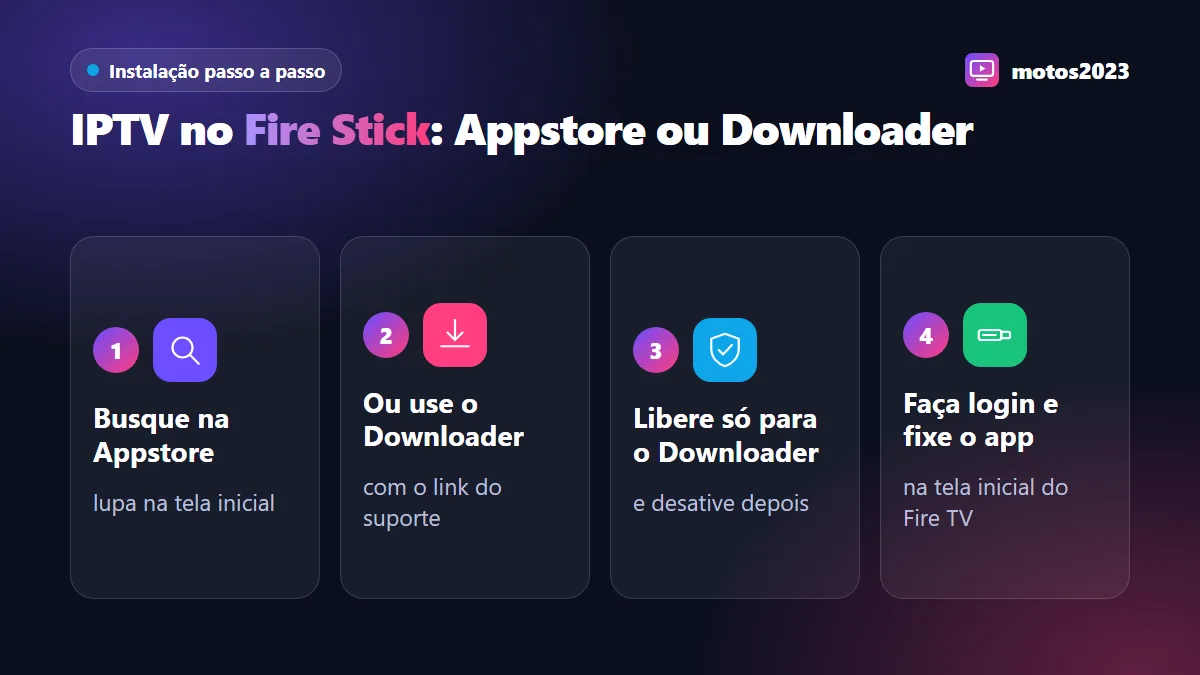
Como instalar IPTV no Fire Stick?
Para instalar IPTV no Fire Stick, busque o player indicado pelo suporte na Appstore. Se não encontrar, instale o Downloader, ative Instalar apps desconhecidos só para ele em Opções do desenvolvedor, baixe o player pelo link enviado no WhatsApp, apague o arquivo e desligue a permissão. Depois, faça login e fixe o app na tela inicial.
Procure o app na Appstore
Na tela inicial, abra a lupa (Pesquisar), digite o nome do player enviado pelo suporte e selecione Obter ou Baixar. Se encontrou, pule para o login.
Instale o Downloader
Se o player não estiver na Appstore, pesquise por Downloader na mesma lupa e instale. Ele é um app gratuito que baixa arquivos a partir de um link ou código.
Libere apps desconhecidos só para o Downloader
Vá em Configurações, Minha Fire TV, Opções do desenvolvedor e ative Instalar apps desconhecidos apenas para o Downloader. Se Opções do desenvolvedor não aparecer, entre em Sobre e clique 7 vezes no nome do aparelho.
Baixe o player pelo link do suporte
Abra o Downloader, digite o link ou código recebido no WhatsApp e confirme Instalar. Use somente o link do suporte, nunca endereços de vídeos, grupos ou sites desconhecidos.
Apague o instalador e desligue a permissão
Quando o Downloader oferecer, escolha Excluir para apagar o arquivo. Depois volte às Opções do desenvolvedor e desative a instalação de apps desconhecidos.
Faça login e fixe o app
Abra o player, digite URL do servidor, usuário e senha e espere o guia carregar. Em Seus apps e canais, use o botão de opções do controle para mover o player para a frente.
Segurança em primeiro lugar: a permissão de apps desconhecidos existe para instalar programas fora da loja, e o risco está no arquivo, não na opção. Instale apenas o link enviado pela motos2023, mantenha a permissão restrita ao Downloader e desative ao terminar. Nunca use a opção de depuração ADB para isso; ela não é necessária.
O que preparar antes de começar?
- Fire Stick configurado: ligado na HDMI, com conta Amazon e controle pareado. Se ainda não fez isso, siga instalar Fire TV Stick.
- Sistema atualizado: em Configurações, Minha Fire TV, Sobre, procure por atualizações.
- Dados de acesso à mão: URL do servidor, usuário, senha e, se precisar, o link do app.
- Rede firme: Wi-Fi 5 GHz ou adaptador Ethernet para ligar por cabo.
- Espaço livre: modelos com pouco armazenamento enchem rápido; remova apps sem uso.
Faz diferença qual Fire Stick eu tenho?
A instalação é igual em todos os modelos atuais. O que muda é a qualidade máxima e a folga de desempenho:
| Modelo | Resolução máxima | No IPTV |
|---|---|---|
| Fire TV Stick Lite | Full HD | Atende bem uma TV Full HD; mantenha poucos apps instalados |
| Fire TV Stick (padrão) | Full HD | Equilibrado para uso diário em Full HD |
| Fire TV Stick 4K | 4K com HDR | Indicado para TV 4K com internet de 25 Mbps estáveis |
| Fire TV Stick 4K Max | 4K com HDR | Mais rápido na navegação e com Wi-Fi mais moderno |
Ainda escolhendo? A comparação completa entre modelos e as limitações do aparelho estão em IPTV no Fire Stick.
Atalhos e ajustes que facilitam o dia a dia
- App na tela inicial: segure o botão Home, abra Apps, selecione o player, aperte o botão de opções (três linhas) e escolha Mover para a frente.
- Limpar cache: se o app ficar lento, em Configurações, Aplicativos, Gerenciar aplicativos instalados, escolha o player e Limpar cache. Não use Limpar dados, que apaga o login.
- Resolução e taxa de quadros: em Tela e sons, deixe a resolução em automático e, se o player permitir, ative a troca automática de taxa de quadros para esportes mais fluidos.
- Player com guia completo: muita gente prefere o TiviMate no Fire Stick; o tutorial está em como instalar TiviMate.
- Cabo em vez de Wi-Fi: com um adaptador Ethernet compatível com o seu modelo, o stick fica imune à disputa do Wi-Fi à noite. Veja IPTV via cabo de rede.
Problemas comuns no Fire Stick e como resolver
| Problema | Causa provável | Solução |
|---|---|---|
| Opções do desenvolvedor não aparece | Menu escondido nas versões recentes | Em Minha Fire TV, Sobre, clique 7 vezes no nome do aparelho |
| Downloader diz que o link não abre | Link digitado errado ou expirado | Confira letra por letra e peça um link novo ao suporte |
| "Espaço insuficiente" | Armazenamento cheio | Apague o instalador, limpe cache e remova apps sem uso |
| Canais travam à noite | Wi-Fi 2,4 GHz congestionado | Use 5 GHz ou adaptador Ethernet e reduza para HD |
| Controle não responde no app | Pilhas fracas ou app ainda carregando | Troque as pilhas e espere o guia terminar de carregar |

Nossa opinião: o Fire Stick é o aparelho que mais recomendamos para quem tem Smart TV antiga, mas o armazenamento dos modelos mais simples enche rápido. O erro que mais vemos é deixar dezenas de instaladores antigos no Downloader. Apague o arquivo logo depois de instalar e o stick continua ágil por muito mais tempo.
— Equipe motos2023 · quem somosConfigurado? Os ajustes de guia, decodificador e buffer, iguais em qualquer aparelho, estão em como configurar IPTV. Se preferir outro aparelho, compare com o tutorial de TV Box Android. Dúvida em alguma tela? Mande uma foto no WhatsApp.
Perguntas frequentes sobre IPTV no Fire Stick
O Fire Stick tem app de IPTV na Appstore?
Existem players IPTV na Appstore da Amazon, mas a oferta muda com frequência e alguns apps somem ou mudam de nome. Por isso o suporte indica, no teste grátis, o player que está funcionando no momento. Se ele não estiver na loja, o Downloader com o link oficial resolve.
Como ativar opções do desenvolvedor no Fire Stick?
Vá em Configurações, Minha Fire TV e abra Sobre. Selecione o nome do aparelho, como Fire TV Stick 4K, e clique sete vezes seguidas até aparecer o aviso de que você é um desenvolvedor. Volte uma tela e Opções do desenvolvedor estará disponível no menu.
Instalar pelo Downloader é seguro?
O Downloader em si é um app conhecido, disponível na Appstore. A segurança depende do arquivo baixado: use somente o link enviado pelo suporte, libere a permissão apenas para o Downloader e desative ao terminar. Evite instaladores de vídeos ou grupos, que podem conter propaganda ou código malicioso.
Posso ligar o Fire Stick no cabo de rede?
Pode, usando um adaptador Ethernet compatível com o seu modelo, que se conecta na porta de energia do stick e recebe o cabo do roteador. A Amazon vende um adaptador oficial. Com cabo, o stick deixa de depender do Wi-Fi e fica mais estável no horário de pico.
Qual Fire Stick é melhor para IPTV?
Para TV Full HD, o Fire TV Stick padrão ou o Lite atendem bem. Para TV 4K, prefira o 4K ou o 4K Max, que decodificam 4K com HDR e navegam com mais folga. Em todos, a qualidade final depende mais da internet estável do que do modelo.
Por que o app IPTV sumiu da tela inicial do Fire Stick?
Apps instalados fora da Appstore nem sempre aparecem automaticamente na fileira principal. Segure o botão Home, entre em Apps, selecione o player e use o botão de opções para movê-lo para a frente. O app continua instalado; ele só estava no fim da lista.
Instale o IPTV no seu Fire Stick hoje
Chame no WhatsApp, diga o modelo do seu Fire Stick e receba o app indicado e o login de teste.
Pedir teste para meu Fire Stick