Como instalar Fire TV Stick na TV: passo a passo da caixa à tela inicial
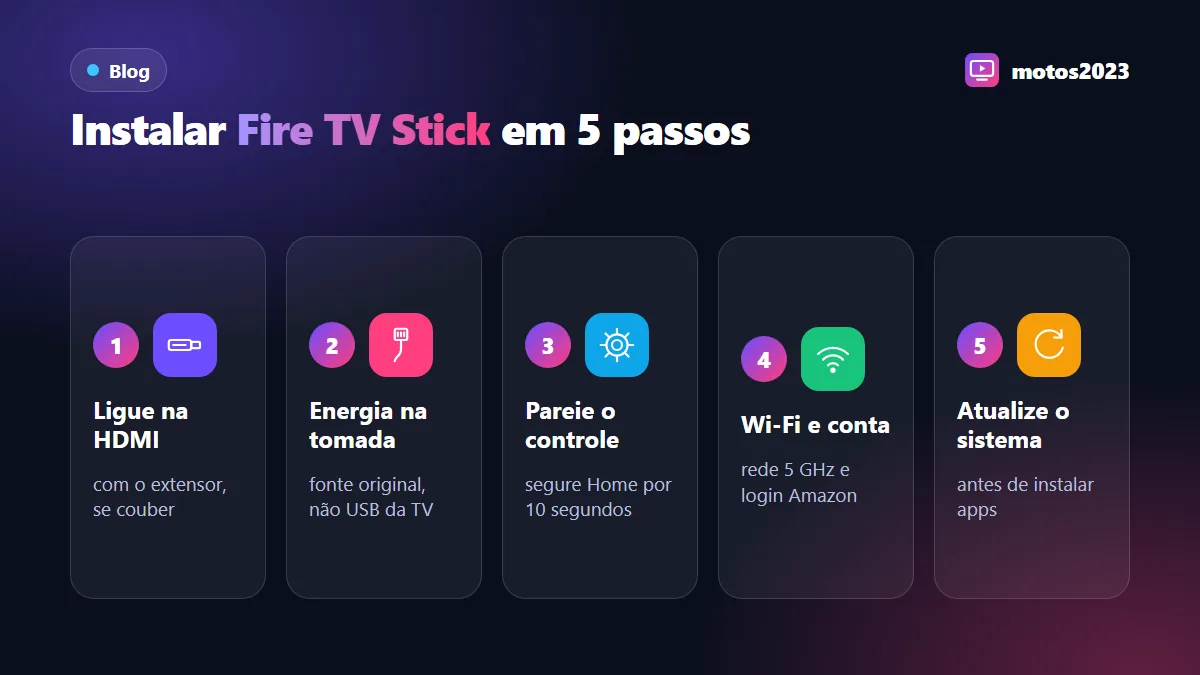
Para instalar Fire TV Stick, basta ligá-lo numa entrada HDMI da TV, conectar a fonte na tomada, parear o controle, escolher o Wi-Fi e entrar com uma conta Amazon. O sistema baixa atualizações e, em cerca de 15 minutos, a tela inicial aparece. Este guia cobre só a parte física e o primeiro uso; a instalação do app fica no tutorial de IPTV no Fire Stick.
- Teste antes de pagar
- Smart TV, celular, TV Box e PC
- Suporte humano no WhatsApp
Como instalar o Fire TV Stick na TV?
Encaixe o Fire TV Stick numa entrada HDMI, ligue a fonte na tomada, escolha a entrada HDMI no controle da TV, pareie o controle do stick, conecte ao Wi-Fi e entre com sua conta Amazon. O sistema se atualiza sozinho e mostra a tela inicial. Todo o processo leva de 10 a 15 minutos.
O Fire TV Stick transforma qualquer TV com HDMI em uma Smart TV, inclusive modelos antigos que não recebem mais apps. Se ainda está escolhendo o modelo (Lite, 4K ou 4K Max), a comparação está em IPTV no Fire Stick.
O que vem na caixa e o que mais você precisa
| Item | Para que serve | Dica |
|---|---|---|
| Fire TV Stick | O aparelho que vai na HDMI | Precisa de entrada HDMI livre; para 4K, uma porta HDMI 2.0 com HDCP 2.2 |
| Fonte de energia | Alimenta o stick pela tomada | Use a original; carregadores de celular fracos causam reinícios |
| Cabo USB | Liga a fonte ao stick | Cabos longos e finos de outros aparelhos podem perder energia |
| Extensor HDMI (em alguns modelos) | Afasta o stick da TV | Melhora o encaixe e a recepção do Wi-Fi |
| Controle remoto e pilhas AAA | Navegação e comando de voz | Alguns controles também comandam volume e energia da TV |
Além da caixa, você vai precisar de uma rede Wi-Fi com internet funcionando e de uma conta Amazon (a mesma de compras serve). Se não tiver conta, crie antes pelo site ou app da Amazon, com calma, no celular.
Como instalar Fire TV Stick: passo a passo
Siga a ordem abaixo. Ela evita o erro mais comum, que é tentar configurar o Wi-Fi antes de resolver energia e controle:
Conecte o stick na HDMI
Encaixe o Fire TV Stick numa entrada HDMI livre da TV. Se o espaço for apertado ou ficar colado em outro cabo, use o extensor HDMI que acompanha alguns modelos.
Ligue a energia na tomada
Conecte o cabo USB no stick e na fonte original, e a fonte na tomada. Evite alimentar pela porta USB da TV, que pode não fornecer energia suficiente.
Selecione a entrada certa
Ligue a TV e aperte Source, Input ou Fonte no controle da TV até escolher a entrada HDMI em que o stick está. A tela do Fire TV aparece em alguns segundos.
Pareie o controle remoto
Coloque as pilhas no controle. Na maioria das vezes ele pareia sozinho; se não, segure o botão Home por cerca de 10 segundos até a TV confirmar.
Conecte ao Wi-Fi
Escolha sua rede, de preferência a de 5 GHz, e digite a senha com atenção a maiúsculas e minúsculas. Dicas de roteador em Wi-Fi para IPTV.
Entre com a conta Amazon
Faça login com e-mail e senha da sua conta Amazon ou use o código exibido na tela para entrar pelo celular. O stick não funciona sem essa etapa.
Atualize e configure o volume
Deixe o sistema baixar as atualizações e, quando pedir, configure o controle para ligar a TV e ajustar o volume. Depois disso, o stick está pronto para receber apps.
Posso ligar o Fire TV Stick na USB da TV?
Funcionar até funciona em algumas TVs, mas não recomendamos. A porta USB de muitas TVs fornece menos energia do que o stick pede, e o sintoma aparece como aviso de alimentação insuficiente, reinícios aleatórios ou travadas ao abrir apps. Há ainda um efeito colateral: a USB da TV desliga junto com a tela, então o stick reinicia do zero toda vez que você liga a TV, fica mais lento para abrir e perde as atualizações noturnas. Na tomada, ele fica em espera e responde na hora.
Como configurar o controle para ligar a TV e mudar o volume?
Se o controle do stick tem botões de energia e volume, dá para aposentar o controle da TV. Em geral o caminho é Configurações › Equipamentos (ou Controle de equipamento) › Gerenciar equipamento › TV, e o assistente pergunta a marca e testa o volume.
Para a TV ligar sozinha quando você aperta Home no stick, ative o HDMI-CEC na TV. Cada fabricante dá um nome: Anynet+ na Samsung, SIMPLINK na LG, Bravia Sync na Sony. Se a TV ligar mas mudar para outra entrada, desligue o CEC do aparelho que está “roubando” a tela, como um receptor ou console.
Primeiros ajustes depois de instalar
- Atualização: em Configurações › Minha Fire TV › Sobre › Verificar atualizações. Faça antes de instalar qualquer app.
- Resolução: em Tela e sons › Tela, deixe no automático. Só fixe manualmente se a imagem piscar ou ficar com bordas.
- Vídeos automáticos: em Preferências, desligue a reprodução automática dos destaques da tela inicial. Economiza internet e deixa a navegação mais leve.
- Controle dos pais: em Preferências, crie um PIN se crianças usam a TV.
- Privacidade: em Preferências › Configurações de privacidade, revise a coleta de dados de uso e de apps.
- Rede por cabo: quer estabilidade máxima? Um adaptador USB-Ethernet compatível liga o stick direto no roteador. Detalhes em IPTV via cabo de rede.
Problemas comuns ao instalar o Fire TV Stick
| Sintoma | Causa provável | O que fazer |
|---|---|---|
| TV mostra “sem sinal” | Entrada HDMI errada | Aperte Source/Input até achar a porta certa |
| Controle não responde | Pilhas ou pareamento | Troque as pilhas e segure Home por 10 segundos |
| Stick reinicia sozinho | Energia insuficiente | Use a fonte original na tomada |
| Wi-Fi não conecta | Senha ou rede fraca | Confira maiúsculas, use o extensor HDMI e aproxime o roteador |
| Não aparece 4K | Porta HDMI sem suporte | Troque de porta e ative o modo UHD da TV nessa entrada |

Nossa opinião: use o extensor HDMI mesmo que o stick encaixe sem ele. Atrás da TV, o stick fica colado numa placa de metal que abafa o Wi-Fi, e só afastá-lo alguns centímetros costuma melhorar a recepção. Somando fonte na tomada e rede de 5 GHz, você elimina de saída as três causas de travamento que mais vemos em Fire Stick no atendimento.
— Equipe motos2023 · quem somosE agora? Instalar o IPTV no Fire Stick
Com o stick instalado e atualizado, o próximo passo é o aplicativo. O passo a passo de IPTV no Fire Stick mostra a loja de apps, o login e os atalhos. Quem prefere um player com guia de programação mais completo pode seguir o guia de como instalar o TiviMate. Tudo pronto? Peça o teste IPTV grátis e avalie no próprio stick, no horário em que você mais assiste.
Perguntas frequentes sobre instalar o Fire TV Stick
Precisa de conta Amazon para usar o Fire TV Stick?
Sim. Durante a configuração o Fire TV Stick pede login em uma conta Amazon, e sem ela não passa da tela inicial. Pode ser a mesma conta usada para compras. O login pode ser feito digitando e-mail e senha ou usando o código exibido na tela pelo celular.
O Fire TV Stick funciona em TV que não é smart?
Funciona, desde que a TV tenha uma entrada HDMI livre. O stick traz o sistema, a loja de apps e o controle, então a TV só exibe a imagem. Em TVs muito antigas sem HDMI, seria preciso um conversor, o que costuma piorar a imagem e não recomendamos.
Como parear o controle do Fire TV Stick?
Coloque pilhas novas e aproxime o controle do stick. Em geral o pareamento é automático na primeira vez. Se não acontecer, segure o botão Home por cerca de 10 segundos até aparecer a confirmação na tela. Se ainda falhar, reinicie o stick tirando da tomada e repita.
O Fire TV Stick precisa de internet a cabo?
Não. O Fire TV Stick funciona pelo Wi-Fi, e a rede de 5 GHz costuma ser suficiente até para 4K. Para quem quer estabilidade máxima, existe a opção de um adaptador USB-Ethernet compatível, que liga o stick direto no roteador por cabo de rede.
Quanto tempo demora para instalar o Fire TV Stick?
A parte física leva poucos minutos. Com Wi-Fi, conta Amazon e atualizações, o processo completo fica entre 10 e 15 minutos, podendo demorar mais se houver uma atualização grande do sistema na primeira vez. Não desligue o stick da tomada enquanto ele atualiza.
Por que o Fire TV Stick fica reiniciando?
A causa mais comum é energia insuficiente, quando o stick está ligado na USB da TV ou em uma fonte fraca. Use a fonte original na tomada. Se continuar, verifique o aquecimento atrás da TV e use o extensor HDMI para afastar o aparelho do painel.
Veja o IPTV funcionando na sua tela antes de pagar
Peça seu teste IPTV grátis no WhatsApp. Indicamos o aplicativo para o seu aparelho e você avalia com calma, no seu horário.
Como fazer o teste IPTV grátis →