Como configurar IPTV: acesso, EPG, qualidade e player em qualquer aparelho
Como configurar IPTV em qualquer aparelho se resume a três etapas: instalar um player compatível, informar os dados de acesso (usuário e senha no padrão Xtream Codes, lista M3U ou login de app próprio) e ajustar guia de programação, qualidade e player. Este guia explica cada ajuste e traz uma tabela com o tutorial certo para a sua TV, box ou celular. Os dados chegam pelo WhatsApp junto com o teste IPTV grátis.
- Teste antes de pagar
- Smart TV, celular, TV Box e PC
- Suporte humano no WhatsApp
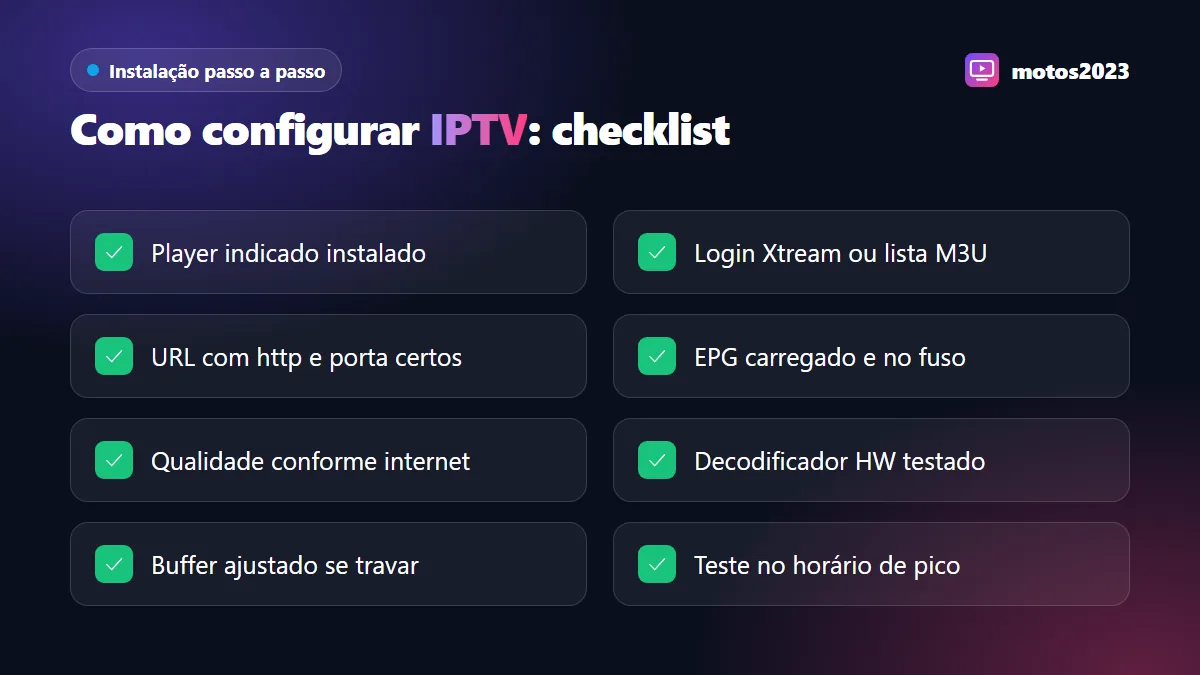
Como configurar IPTV em qualquer aparelho?
Para configurar IPTV, instale o player indicado para o seu aparelho, escolha o tipo de acesso (login Xtream Codes ou lista M3U), digite os dados exatamente como recebeu, espere o guia de programação carregar e ajuste qualidade, player e buffer. O processo leva de 5 a 15 minutos e é praticamente igual em TV, box, celular ou computador.
Instale o player indicado
Baixe o aplicativo que o suporte indicou para o seu aparelho, pela loja oficial ou pelo link enviado no WhatsApp. O player é só o tocador: ele não traz canais sozinho (veja os aplicativos IPTV mais usados).
Escolha o tipo de acesso
Na primeira tela do app, escolha entrar com usuário e senha (Xtream Codes) sempre que houver essa opção. Use a lista M3U apenas se o player não aceitar o login Xtream.
Digite os dados exatamente como recebeu
Informe a URL do servidor com http ou https e a porta, depois usuário e senha, respeitando maiúsculas e sem espaço no fim. Copie e cole sempre que o aparelho permitir.
Deixe o guia de programação carregar
Na primeira abertura, o app baixa canais, categorias e o EPG. Aguarde alguns minutos sem fechar o app e, se os horários vierem errados, ajuste o fuso do guia.
Ajuste qualidade, decodificador e buffer
Escolha a qualidade de acordo com a internet por tela, mantenha o decodificador por hardware e aumente o buffer apenas se houver pequenas travadas.
Teste no horário de pico
Assista pelo menos 30 minutos entre 20h e 23h. Se passar sem travar, a configuração está pronta; se não, chame o suporte no WhatsApp com um print da tela.
Ainda não tem os dados de acesso? Eles chegam pelo WhatsApp quando você pede o teste IPTV grátis, junto com a indicação do app certo para o seu modelo. Falar com o suporte agora.
Quais são os tipos de acesso IPTV?
Existem três formatos de acesso, e o player precisa aceitar o formato que você recebeu. A grade de canais é a mesma nos três; o que muda é como o app organiza o conteúdo e carrega o guia:
| Critério | Usuário e senha (Xtream Codes) | Lista M3U | App próprio |
|---|---|---|---|
| O que você recebe | URL do servidor, usuário e senha | Um link longo com a lista inteira | Só usuário e senha |
| Guia de programação | Carrega automaticamente | Pode exigir um link de EPG separado | Já vem configurado |
| Filmes e séries | Menus próprios, com capa e sinopse | Em alguns apps, misturados aos canais | Menus próprios |
| Tempo para abrir | Rápido, carrega por categoria | Pode demorar em listas grandes | Rápido |
| Quando usar | Primeira opção na maioria dos players | Players simples que só leem lista | Quando o suporte indicar esse app |
Se o player oferecer as duas opções, prefira usuário e senha (Xtream): é mais leve, separa canais, filmes e séries e traz o EPG sem configuração extra. A lista M3U fica como plano B para players mais simples, como o VLC no computador (veja IPTV no PC). O formato que você recebe depende do aparelho e do app indicado no atendimento.
Cuidados ao digitar a URL do servidor
- Copie e cole sempre que possível; no controle remoto, confira letra por letra antes de salvar.
- Mantenha o http:// ou https:// e a porta (o número depois dos dois-pontos) exatamente como enviados.
- Usuário e senha diferenciam maiúsculas de minúsculas e não podem ter espaço no fim.
- Não acrescente barras nem caminhos no fim da URL, a menos que o suporte tenha enviado assim.
Como ativar o EPG (guia de programação)?
EPG é a grade que mostra o que está passando agora e o que vem a seguir em cada canal. No login Xtream ele é baixado automaticamente na primeira vez que o app abre, o que pode levar alguns minutos. Na lista M3U, alguns players pedem um endereço de guia separado (formato XMLTV), que o suporte envia junto com o acesso quando for necessário.
- Grade vazia: espere o primeiro download terminar; se continuar vazia, procure a opção "Atualizar EPG" nas configurações do app.
- Horários adiantados ou atrasados: ajuste o deslocamento de fuso do guia (em geral chamado "EPG offset" ou "ajuste de horário") e confira a data e o fuso do próprio aparelho.
- Frequência de atualização: uma vez por dia é suficiente; atualizar a cada abertura só deixa o app mais lento.
Para navegar melhor pela grade, veja como organizar canais IPTV por categoria e montar seus favoritos.
Qual qualidade configurar no IPTV?
Configure a qualidade pela sua internet, contando cada tela que assiste ao mesmo tempo, e não pelo tamanho da TV. Esta é a referência que usamos no suporte:
| Qualidade | Internet por tela | Quando escolher |
|---|---|---|
| SD | 3 Mbps | Celular no 4G ou internet muito instável |
| HD (720p) | 8 Mbps | TVs pequenas ou Wi-Fi 2,4 GHz longe do roteador |
| Full HD (1080p) | 15 Mbps | Padrão para a maioria das TVs |
| 4K | 25 Mbps | TV 4K, aparelho compatível e cabo de rede ou Wi-Fi 5 GHz |
Estabilidade importa mais que velocidade: uma conexão de 50 Mbps com quedas trava mais do que 20 Mbps constantes. Se o aparelho está longe do roteador, a melhor configuração possível é o IPTV via cabo de rede. Como medir do jeito certo está em velocidade de internet para IPTV.
Player interno ou externo: qual usar?
Use o player interno do app como padrão: ele é o mais integrado ao guia, aos favoritos e ao controle remoto. O player externo (outro app que abre só o vídeo, como o VLC) serve para contornar incompatibilidades pontuais. Antes de trocar de player, teste o decodificador: muitos apps deixam escolher entre decodificação por hardware (HW), hardware com ajustes extras (às vezes chamado HW+) e software (SW).
- Hardware (HW): usa o chip de vídeo do aparelho. É mais leve e o melhor para 4K. Primeira escolha.
- Software (SW): usa o processador. Resolve alguns canais que abrem sem imagem ou com áudio fora de sincronia, mas pesa em aparelhos fracos.
- Player externo: última opção, para um formato que não roda no interno. Você perde a troca rápida de canal pelo guia.
Como ajustar o buffer do IPTV?
Buffer é a reserva de vídeo que o app baixa antes de mostrar a imagem. Um buffer maior absorve pequenas oscilações da internet e reduz as travadinhas; em troca, a troca de canal fica um pouco mais lenta e o ao vivo chega alguns segundos depois. Se o seu app tiver a opção (em geral "Tamanho do buffer" ou "Buffer de rede"), suba um nível de cada vez e teste por alguns minutos. Buffer não compensa internet fraca: se o vídeo trava a cada poucos minutos, o problema está na conexão, e o caminho é o guia de IPTV travando.
Qual tutorial seguir para o seu aparelho?
Os ajustes acima valem para todos os aparelhos. O que muda é onde baixar o app e como chegar até ele. Escolha o seu:
| Aparelho | Onde o app costuma estar | Tutorial | Dicas do aparelho |
|---|---|---|---|
| LG Smart TV (webOS) | LG Content Store ou "Apps" | Instalar IPTV na LG | IPTV na LG OLED |
| Samsung Smart TV (Tizen) | Apps do Smart Hub | Instalar IPTV na Samsung | IPTV na Samsung QLED |
| TV Box e Android TV | Play Store ou link do suporte | Instalar IPTV na TV Box | Como escolher TV Box |
| Fire TV Stick | Appstore ou Downloader | Instalar IPTV no Fire Stick | IPTV no Fire Stick |
| Celular Android | Play Store | Instalar IPTV no Android | IPTV no celular |
| iPhone | App Store | Instalar IPTV no iPhone | IPTV no iPhone |
| Roku e Roku TV | Loja da Roku (poucas opções) | IPTV na Roku | IPTV na Smart TV |
| Android TV com TiviMate | Play Store ou link do suporte | Instalar o TiviMate | Aplicativos IPTV |
Configurou e não funcionou? Veja a causa
| Problema | Causa provável | Solução |
|---|---|---|
| "Usuário ou senha inválidos" | Maiúscula trocada ou espaço no fim | Apague e digite de novo, ou copie e cole |
| "Servidor não encontrado" | URL sem porta ou sem http | Confira a URL caractere por caractere com a mensagem do suporte |
| Canais aparecem, mas não abrem | Decodificador incompatível | Troque de HW para SW (ou o contrário) nas configurações do player |
| Guia vazio ou com horário errado | EPG não baixado ou fuso diferente | Atualize o EPG e ajuste o deslocamento de horário |
| Trava no horário de pico | Wi-Fi fraco ou banda dividida | Use cabo ou 5 GHz, baixe para HD e pause downloads |

Nossa opinião: a maior parte dos acessos "que não funcionam" no atendimento funciona, só estava digitada errado. O campeão é a URL do servidor sem a porta ou com um espaço no fim, seguido de senha com letra maiúscula trocada. Antes de desinstalar o app ou trocar de aparelho, confira esses três pontos; é o que pedimos primeiro a todo cliente.
— Equipe motos2023 · quem somosUm lembrete importante: o player é só o tocador e não inclui canais. A tecnologia IPTV é legal, mas o conteúdo precisa de licença, e listas piratas são ilegais e bloqueadas pela Anatel. Entenda a diferença em IPTV é legal? e, se o problema persistir depois de configurar, siga o diagnóstico de IPTV não funciona.
Perguntas frequentes sobre configuração IPTV
Qual a diferença entre lista M3U e login Xtream Codes?
O login Xtream Codes usa URL do servidor, usuário e senha, e o app monta sozinho canais, filmes, séries e guia de programação. A lista M3U é um link único com todos os canais, mais simples e aceito por quase qualquer player, porém mais lento em listas grandes e às vezes sem guia automático.
Onde encontro a URL do servidor IPTV?
A URL do servidor vem na mensagem de acesso enviada pelo suporte no WhatsApp, junto com usuário e senha. Ela começa com http ou https e costuma terminar com um número de porta depois dos dois-pontos. Copie exatamente como está, sem acrescentar barras, espaços ou caminhos no final.
Preciso configurar o IPTV de novo em cada aparelho?
Sim. Cada aparelho precisa do próprio app instalado e dos dados de acesso digitados uma vez. Depois disso, o app lembra o login. Nos planos padrão, você pode deixar o acesso em vários aparelhos da casa, mas apenas uma tela assiste por vez; para duas ou mais simultâneas, consulte o WhatsApp.
Por que o guia de programação do IPTV está vazio?
Normalmente o guia ainda não terminou o primeiro download ou o app não recebeu o endereço do EPG. Espere alguns minutos, use a opção de atualizar o guia nas configurações e confira data e fuso do aparelho. Em listas M3U, peça ao suporte o link de guia separado.
Qual decodificador usar no IPTV, hardware ou software?
Comece sempre pelo decodificador por hardware, que usa o chip de vídeo do aparelho e roda 4K com menos esforço. Mude para software apenas se algum canal abrir sem imagem, com tela verde ou com áudio fora de sincronia. Em aparelhos fracos, o modo software pode esquentar e travar.
Aumentar o buffer deixa o IPTV mais atrasado?
Um pouco. Com buffer maior, o app guarda mais segundos de vídeo antes de exibir, então o ao vivo chega alguns segundos depois e a troca de canal fica mais lenta. Em troca, pequenas oscilações da internet deixam de causar travadas. Suba um nível por vez e mantenha o menor que resolve.
Receba seus dados de acesso e configure hoje
Peça o teste grátis no WhatsApp, diga o seu aparelho e receba o app indicado e o login para configurar em minutos.
Pedir meu teste IPTV