IPTV não funciona? Diagnóstico passo a passo para cada sintoma
Quando o IPTV não funciona, a causa quase sempre está em um de quatro lugares: a internet do aparelho, o login (digitação ou vencimento), o aplicativo ou o servidor. O segredo é isolar antes de sair reinstalando tudo. Este guia mostra a ordem certa, com uma tabela de sintomas e sete etapas de diagnóstico. Se o problema é imagem travando, e não falha ao abrir, veja IPTV travando.
- Teste antes de pagar
- Smart TV, celular, TV Box e PC
- Suporte humano no WhatsApp
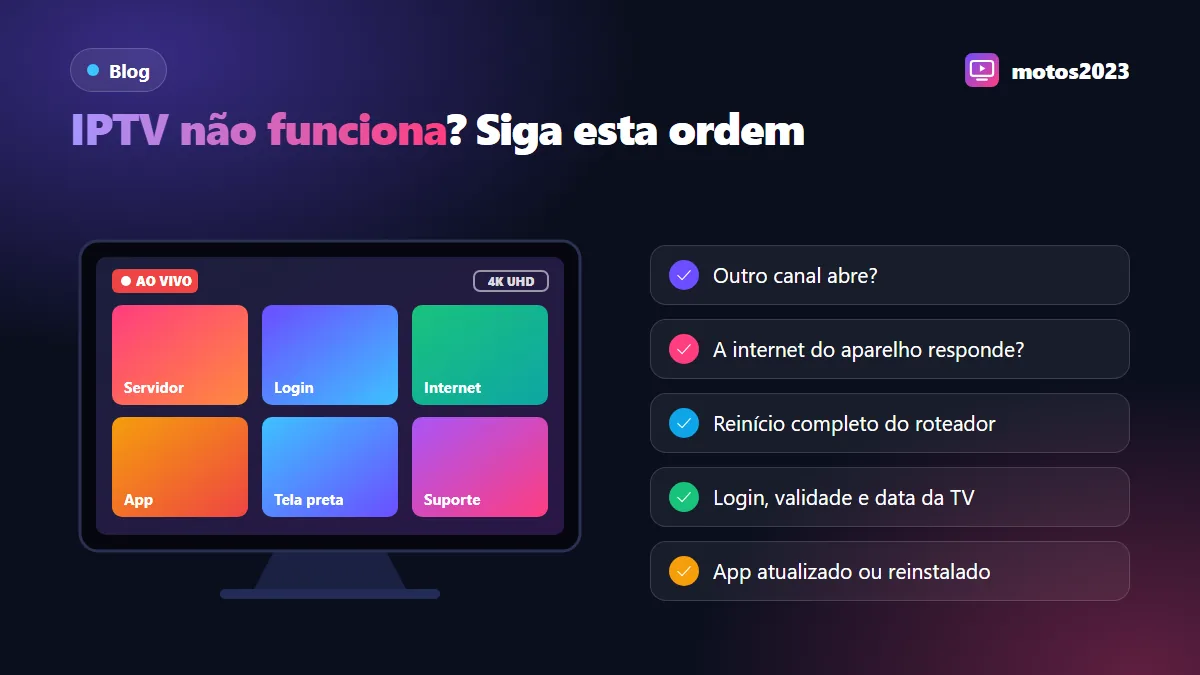
Por que o IPTV não funciona?
O IPTV deixa de funcionar principalmente por quatro motivos: internet do aparelho fora do ar ou fraca, login digitado errado ou vencido, aplicativo desatualizado ou corrompido, e instabilidade ou manutenção no servidor. Descobrir qual deles é o seu leva poucos minutos quando você isola o problema antes de reinstalar qualquer coisa.
Qual é o seu sintoma?
Encontre a mensagem ou o comportamento que você vê e comece pela etapa indicada no passo a passo abaixo:
| Sintoma | O que geralmente significa | Comece pela etapa |
|---|---|---|
| App não abre ou fecha sozinho | App desatualizado, cache corrompido ou pouca memória | 6 |
| “Login inválido” ou “usuário incorreto” | Digitação, maiúsculas ou acesso vencido | 4 |
| “Servidor indisponível” ou erro de conexão | Internet do aparelho, data errada ou servidor fora | 2, 5 e 7 |
| Todos os canais carregando sem parar | Rede lenta, DNS do roteador ou servidor sobrecarregado | 2 e 3 |
| Só um canal não abre | Instabilidade daquele canal ou mudança na grade | 1 |
| Tela preta com som | Decodificador do player | Veja a seção de tela preta |
| Funciona no celular, não na TV | Problema no aparelho ou no app da TV | 5 e 6 |
| Guia de programação vazio | EPG ainda não carregou ou data errada | 5 |
| Cai quando outra pessoa começa a assistir | Limite de telas simultâneas atingido | Veja “erros que vemos” |
Como diagnosticar o IPTV passo a passo
Faça as etapas na ordem. Cada uma elimina uma causa, e a maioria dos casos se resolve até a quarta:
Isole o problema
Tente outro canal, depois um filme do catálogo, depois o mesmo login em outro aparelho. Se só um canal falha, é o canal; se tudo falha em um aparelho só, é o aparelho.
Teste a internet no mesmo aparelho
Abra outro app de vídeo ou um medidor de velocidade no próprio aparelho. Se nada carrega, o problema é a rede, não o IPTV.
Reinicie tudo do jeito certo
Tire o roteador e o aparelho da tomada por 30 segundos. Ligue primeiro o roteador, espere as luzes estabilizarem e só então ligue a TV ou o box.
Confira o login e a validade
Redigite usuário, senha e endereço do servidor sem espaços extras e com as maiúsculas certas. Confirme se o acesso não venceu; se venceu, veja como renovar IPTV.
Acerte data e hora do aparelho
Deixe data e hora no automático. Depois de queda de energia, muitos TV Boxes voltam para uma data antiga e as conexões seguras passam a falhar.
Atualize, limpe ou reinstale o app
Atualize o aplicativo. Em Android, limpe o cache nas configurações do app. Se continuar, desinstale, reinicie o aparelho e instale de novo.
Chame o suporte com as informações certas
Envie print do erro, aparelho, app e o que já testou pelo WhatsApp do suporte. Com isso, o atendimento verifica o servidor e sua conta sem repetir etapas.
“Servidor indisponível”: o que significa de verdade
A mensagem assusta, mas nem sempre quer dizer que o servidor caiu. Ela aparece sempre que o app não consegue conversar com o endereço configurado. As causas mais comuns, em ordem:
- Internet do aparelho: a TV pode estar conectada ao Wi-Fi, mas sem internet. Teste outro app.
- Endereço digitado errado: falta de
http://, porta errada ou barra no fim. Copie exatamente como recebeu. - Data e hora erradas: conexões seguras falham quando o relógio do aparelho está em outro ano.
- Manutenção ou instabilidade: nesse caso, o problema aparece em todos os aparelhos ao mesmo tempo. Fale com o suporte.
- Bloqueio de lista não autorizada: se você usa uma lista de origem desconhecida, o endereço pode ter sido bloqueado pelas autoridades. Não há configuração que resolva; entenda em IPTV é legal?.
Tela preta: com som, sem som ou só em um canal
Tela preta com som
O áudio chega, mas o vídeo não é decodificado. Nas configurações do app, procure a opção de player ou decodificador (hardware, software ou player alternativo) e troque. Em aparelhos mais simples, canais em 4K ou H.265 podem não ser suportados; escolha a versão HD do canal.
Tela preta sem som em todos os canais
É o mesmo que “não carrega”: volte às etapas 2 e 3. Se o catálogo de filmes também não abre, o problema é conexão ou conta, não o canal.
Tela preta em um canal só
O canal pode estar instável naquele momento ou ter mudado de posição na grade. Tente de novo em alguns minutos e confira a grade vigente. Se continuar, avise o suporte com o nome do canal e o horário.
Erros que vemos no atendimento
Alguns casos se repetem tanto que valem uma lista própria:
- TV Box com data errada: depois de uma queda de energia, o box volta para uma data antiga, e o app mostra “servidor indisponível”. Acertar data e hora resolve na hora.
- Letra O no lugar do zero (e “l” minúsculo no lugar de “I” maiúsculo) ao digitar o login no controle remoto.
- App antigo depois de atualizar a TV: o sistema atualiza, o app não, e a tela fica preta. Atualize ou reinstale.
- Duas telas no mesmo acesso: os planos padrão liberam uma tela simultânea. Quando alguém abre em outro aparelho, a primeira cai. Para mais telas, veja IPTV com várias telas.
- Maiúscula automática no celular: o teclado muda a primeira letra do usuário. No iPhone, isso é tão comum que tem guia próprio: problemas IPTV no iPhone.

Nossa opinião: antes de reinstalar qualquer coisa, abra o mesmo login no celular. Se funciona no celular e não na TV, o problema é o aparelho ou o app da TV, e o servidor está bem. Se falha nos dois, é conta, rede ou servidor, e reinstalar não vai adiantar. Esse teste de um minuto evita a maior perda de tempo que vemos: apagar e configurar tudo de novo sem necessidade.
— Equipe motos2023 · quem somosQuando chamar o suporte e o que enviar
Se as sete etapas não resolveram, é hora de falar com quem vê o servidor e a sua conta. O suporte da motos2023 atende pelo WhatsApp todos os dias, das 9h às 23h, feito por pessoas. Envie print do erro, aparelho e app usados, e o que você já testou. Se estiver no teste IPTV grátis e a falha atrapalhou a avaliação, o tempo de teste é estendido. Para rever a configuração do zero em qualquer aparelho, use o guia de como configurar IPTV, e para conferir se a sua rede tem folga, a tabela de velocidade de internet para IPTV.
Perguntas frequentes quando o IPTV não funciona
Por que meu IPTV parou de funcionar de repente?
As causas mais comuns de parada súbita são queda ou lentidão da internet, acesso vencido, atualização da TV que deixou o app incompatível e manutenção no servidor. Teste outro app de vídeo no mesmo aparelho, confira a validade do acesso e, se tudo estiver certo, fale com o suporte.
O que significa “servidor indisponível” no IPTV?
Significa que o app não conseguiu se comunicar com o endereço configurado. Pode ser falta de internet no aparelho, endereço digitado errado, data e hora incorretas ou instabilidade no servidor. Se acontece em todos os aparelhos ao mesmo tempo, o problema provavelmente está no servidor e o suporte precisa verificar.
Por que o IPTV fica com tela preta?
Tela preta com som indica problema de decodificação: troque o player ou decodificador nas configurações do app, ou escolha a versão HD do canal. Tela preta sem som em todos os canais é falha de conexão ou de conta. Se for um canal só, pode ser instabilidade momentânea daquele canal.
Por que o login do IPTV dá inválido?
Na maioria das vezes é digitação: letra maiúscula automática, espaço no fim ao colar, letra O no lugar do zero ou endereço do servidor incompleto. Também pode ser acesso vencido. Redigite com calma, caractere por caractere, e confirme a data de vencimento antes de pedir um novo login.
Como reiniciar o IPTV do jeito certo?
Feche o app, tire o roteador e o aparelho da tomada e espere cerca de 30 segundos. Ligue primeiro o roteador e aguarde as luzes estabilizarem, depois ligue a TV ou o box e abra o app. Desligar só pelo controle remoto costuma deixar o aparelho em espera, sem reiniciar de verdade.
O IPTV funciona no celular, mas não na TV. O que fazer?
Se o mesmo login funciona no celular, a conta e o servidor estão bem, e o problema está na TV. Atualize o app da TV, acerte data e hora, teste a internet da própria TV e, se continuar, reinstale o aplicativo ou peça ao suporte a indicação de outro app compatível.
Veja o IPTV funcionando na sua tela antes de pagar
Peça seu teste IPTV grátis no WhatsApp. Indicamos o aplicativo para o seu aparelho e você avalia com calma, no seu horário.
Como fazer o teste IPTV grátis →