Como instalar IPTV no iPhone: App Store, login e AirPlay
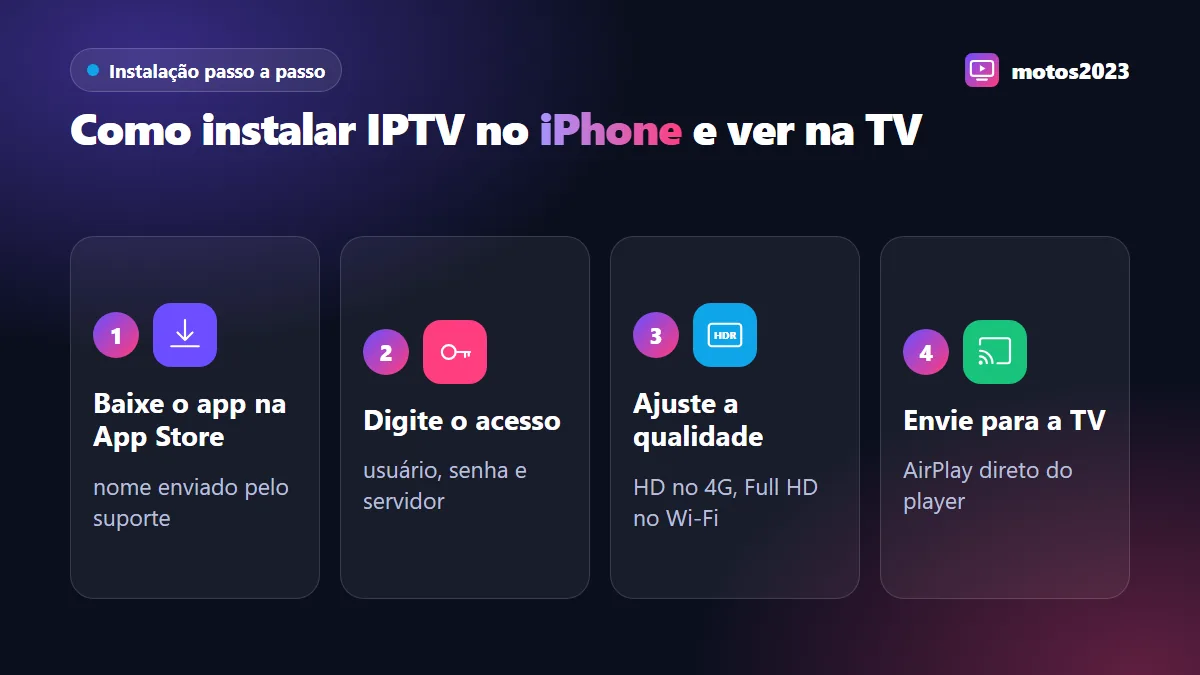
Como instalar IPTV no iPhone: baixe na App Store o player indicado pelo suporte, abra, escolha entrar com usuário e senha e cole os dados recebidos no WhatsApp. Em 5 minutos a grade aparece. No iPhone, o caminho recomendado é sempre a App Store, sem instalar arquivos por link, o que deixa o processo simples e seguro. Para ver na TV, use o botão AirPlay do player. Os dados chegam com o teste IPTV grátis.
- Teste antes de pagar
- Smart TV, celular, TV Box e PC
- Suporte humano no WhatsApp
Como instalar IPTV no iPhone?
Para instalar IPTV no iPhone, baixe na App Store o player indicado pelo suporte, copie URL do servidor, usuário e senha da mensagem do WhatsApp, cole no app e salve. A grade carrega em seguida. Não é preciso liberar nenhuma permissão especial, porque o player vem da loja oficial. Depois, ajuste a qualidade e use AirPlay para a TV.
Atualize o iOS e confira o espaço
Em Ajustes, Geral, Atualização de Software, instale o que estiver pendente. Confira também se há algumas centenas de megabytes livres para o app e o guia de programação.
Baixe o player na App Store
Abra a App Store, toque em Buscar, digite o nome do aplicativo enviado pelo suporte e toque em Obter. Confira o desenvolvedor para não instalar uma cópia com nome parecido.
Copie os dados de acesso
No WhatsApp, toque e segure a mensagem com URL do servidor, usuário e senha e copie cada dado. Colar evita erros com maiúsculas e espaços.
Faça login no app
Abra o player, escolha adicionar lista com usuário e senha (Xtream Codes), cole os dados e salve. Se o app só aceitar lista M3U, use o link M3U enviado pelo suporte.
Ajuste a qualidade e teste
Nas configurações do player, fixe HD para 4G/5G e Full HD para o Wi-Fi. Abra alguns canais ao vivo, um filme e confira o guia de programação.
Envie para a TV pelo AirPlay
Com o vídeo aberto, toque no ícone de AirPlay do player e escolha a Apple TV ou a Smart TV compatível na mesma rede Wi-Fi.
Qual app de IPTV usar no iPhone?
A App Store tem vários players de terceiros que aceitam login Xtream ou lista M3U, e a oferta muda com o tempo: apps entram, saem ou mudam de nome. Por isso não indicamos um nome fixo aqui; no teste, o suporte envia o player que está funcionando bem com o seu acesso e com a sua versão do iOS. Na hora de escolher, observe:
- Aceita usuário e senha (Xtream): é mais prático que a lista M3U e traz filmes e séries separados.
- Tem guia de programação (EPG): para ver o que passa agora e a seguir.
- Tem botão AirPlay no player: essencial para mandar para a TV sem espelhar a tela.
- Suporta imagem sobre imagem: para assistir num canto da tela enquanto usa outro app.
- Compra dentro do app é opcional: alguns players cobram por recursos extras; isso é do desenvolvedor, não da motos2023.
O player não inclui canais: ele só reproduz o que vem do seu acesso. A lista completa de apps por aparelho está em aplicativos IPTV, e a compatibilidade de versões do iOS em IPTV no iPhone.
AirPlay ou espelhamento: qual usar para ver na TV?
Os dois usam a mesma tecnologia da Apple, mas o resultado é bem diferente:
| Critério | AirPlay pelo player | Espelhar Tela |
|---|---|---|
| Onde fica | Ícone de AirPlay dentro do vídeo | Central de Controle, Espelhar Tela |
| O que vai para a TV | Só o vídeo, em tela cheia | A tela inteira do iPhone, com notificações |
| Uso do iPhone | Fica livre para outros apps | Precisa ficar com o app aberto |
| Bateria | Consumo menor | Consumo maior |
| Quando usar | Sempre que o player tiver o botão | Plano B para players sem AirPlay |
Para funcionar, iPhone e TV precisam estar na mesma rede Wi-Fi. Aceitam AirPlay a Apple TV e muitas Smart TVs recentes de marcas como Samsung e LG; na TV, procure por AirPlay nas configurações. Se a ideia é assistir na TV todos os dias, instalar o app direto nela costuma dar imagem mais estável: veja como instalar IPTV na Samsung ou na LG.
Como usar IPTV no 4G/5G do iPhone?
Primeiro, confira em Ajustes, Celular, se o player tem permissão para usar dados móveis; se estiver desligado, o app só funciona no Wi-Fi. Depois, fixe a qualidade em HD fora de casa. Como estimativa, Full HD consome cerca de 3 GB por hora e HD cerca da metade. Se o Modo Pouco Dados estiver ativo, o iOS pode reduzir a qualidade do vídeo, o que ajuda o pacote mas pode causar travadas em canais pesados.
Problemas comuns no iPhone e soluções
| Problema | Causa provável | Solução |
|---|---|---|
| App não aparece na App Store | Retirado da loja ou exige iOS mais novo | Atualize o iOS e peça ao suporte um player alternativo |
| Login recusado | Espaço copiado junto com a senha | Cole de novo e apague o espaço no fim do campo |
| Funciona no Wi-Fi, não no 4G | App sem permissão de dados móveis | Ative o app em Ajustes, Celular |
| AirPlay com som, sem imagem | Espelhamento em vez de AirPlay do player | Use o ícone AirPlay dentro do vídeo e reinicie a TV |
| TV não aparece na lista | Redes Wi-Fi diferentes ou AirPlay desligado na TV | Coloque os dois na mesma rede e ative AirPlay na TV |
Para erros mais específicos, como app fechando sozinho, veja o guia de problemas com IPTV no iPhone.

Nossa opinião: no iPhone, o chamado mais comum não é de instalação, é de AirPlay. Quem espelha a tela inteira sofre com atraso, som sem imagem e notificações na TV. Quando o player tem o próprio botão de AirPlay, o vídeo vai direto para a TV e o iPhone fica livre. Por isso esse botão pesa na nossa escolha de app para iOS.
— Equipe motos2023 · quem somosOs ajustes de guia, qualidade e buffer, válidos para qualquer aparelho, estão em como configurar IPTV. No iPad o processo é o mesmo, com dicas extras em IPTV no iPad. Ficou preso em alguma tela? Mande um print no WhatsApp.
Perguntas frequentes sobre IPTV no iPhone
Tem app de IPTV na App Store?
Sim. A App Store tem vários players de terceiros que aceitam login Xtream ou lista M3U. Eles não trazem canais, apenas reproduzem o seu acesso. Como a oferta muda com frequência, o suporte indica no teste grátis o app que está funcionando bem com a sua versão do iOS.
Qual versão do iOS preciso para IPTV?
Depende do aplicativo: cada player informa a versão mínima na própria página da App Store, na área de compatibilidade. Em geral, manter o iPhone na versão mais recente disponível para o seu modelo evita problemas. Se o seu iPhone é antigo, informe o modelo ao suporte para receber um app compatível.
Dá para instalar IPTV no iPhone sem App Store?
Não recomendamos. O caminho seguro no iPhone é a App Store, que analisa os aplicativos antes de publicá-los. Desconfie de sites que prometem instalar por perfil de configuração ou link, porque podem expor seus dados. Todos os players que indicamos para iPhone estão na loja oficial da Apple.
Como passar o IPTV do iPhone para a TV?
Coloque iPhone e TV na mesma rede Wi-Fi, abra o vídeo no player e toque no ícone de AirPlay, escolhendo a Apple TV ou Smart TV compatível. Se o app não tiver o botão, use Espelhar Tela na Central de Controle, que funciona, mas gasta mais bateria.
Posso assistir IPTV no iPhone e no iPad com o mesmo login?
Pode instalar o mesmo acesso nos dois aparelhos, basta repetir o login em cada um. Nos planos padrão, porém, só uma tela assiste por vez. Se você quer o iPhone e o iPad reproduzindo ao mesmo tempo, peça no WhatsApp um plano com duas ou mais telas simultâneas.
O app IPTV continua tocando com o iPhone bloqueado?
Depende do player. Alguns mantêm o áudio em segundo plano ou usam imagem sobre imagem, deixando o vídeo num canto da tela enquanto você usa outros apps. Se o seu app para ao bloquear a tela, procure essas opções nas configurações dele ou peça ao suporte um player que ofereça o recurso.
Instale o IPTV no seu iPhone hoje
Chame no WhatsApp, receba o app indicado da App Store e o login de teste e assista em 5 minutos.
Pedir teste para meu iPhone