Como instalar IPTV na Samsung Smart TV: tutorial no Tizen
Como instalar IPTV na Samsung: aperte Home, abra Apps no Smart Hub, entre na sua conta Samsung, busque o player indicado pelo suporte, instale e digite o login. Em TVs com Tizen, isso leva uns 10 minutos. Modelos antigos que não mostram o app podem receber um Fire Stick ou TV Box na HDMI. Peça antes o teste IPTV grátis para receber o app certo para o seu modelo e os dados de acesso.
- Teste antes de pagar
- Smart TV, celular, TV Box e PC
- Suporte humano no WhatsApp
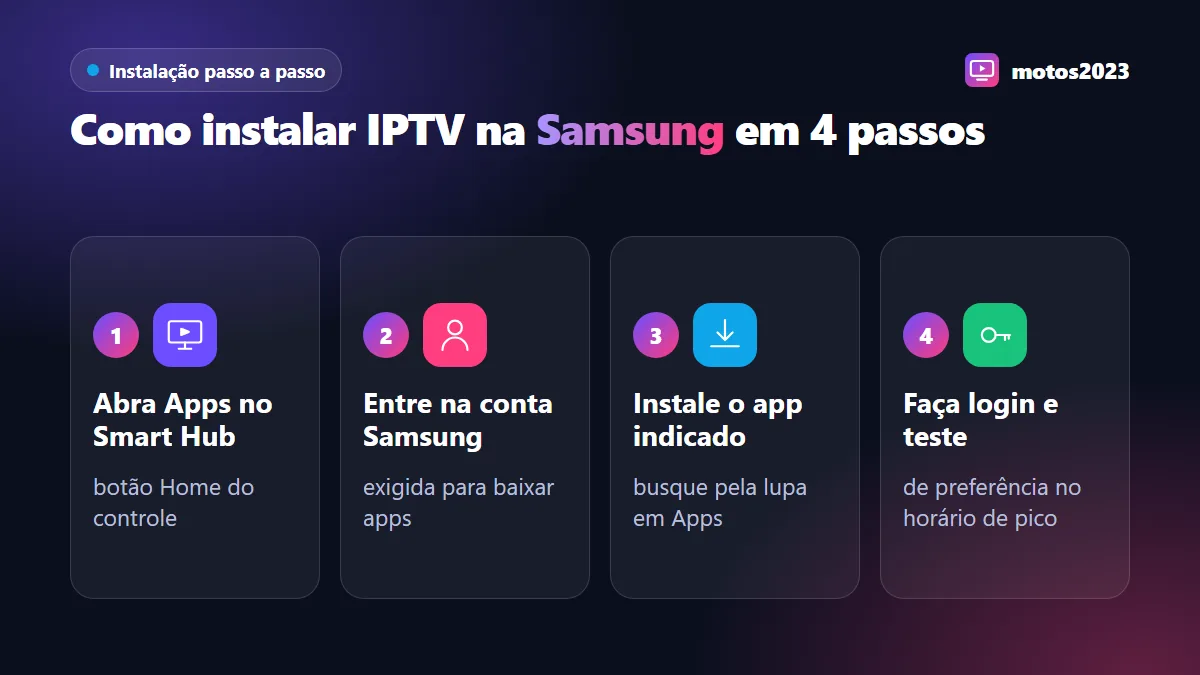
Como instalar IPTV na Samsung Smart TV?
Para instalar IPTV na Samsung, aperte Home, abra Apps no Smart Hub, entre na conta Samsung, busque o player indicado pelo suporte e instale. Depois, digite URL do servidor, usuário e senha e espere a grade carregar. Em TVs com Tizen atualizado leva uns 10 minutos; modelos muito antigos podem precisar de um aparelho na HDMI.
Confira rede, data e hora
Nas configurações da TV, verifique se ela está conectada à internet e se data e hora estão no modo automático. Data errada é causa comum de erro na loja e no login.
Abra Apps no Smart Hub
Aperte o botão Home do controle e selecione Apps. Se a TV pedir, entre na sua conta Samsung ou crie uma gratuitamente pelo celular.
Busque e instale o player indicado
Selecione a lupa dentro de Apps, digite o nome do aplicativo enviado pelo suporte e escolha Instalar. Depois, use a opção de adicionar à tela inicial para achar o app mais rápido.
Abra o app e faça login
Informe URL do servidor, usuário e senha exatamente como recebeu no WhatsApp. Se o app exibir um código ou endereço MAC, fotografe a tela e envie ao suporte.
Carregue o guia e teste
Aguarde o app baixar canais, filmes, séries e guia de programação. Abra alguns canais ao vivo e assista um trecho no horário de pico, entre 20h e 23h.
O que conferir na Samsung antes de instalar?
Cinco minutos de preparação evitam a maior parte dos chamados que recebemos de donos de Samsung. Faça este checklist antes de abrir a loja:
- Modelo anotado: o código fica na etiqueta atrás da TV ou em Suporte, em "Sobre esta TV". Envie ao suporte.
- Data e hora automáticas: relógio errado bloqueia a loja e conexões seguras do app.
- Conta Samsung: tenha e-mail e senha da conta à mão; crie pelo celular se ainda não tiver.
- Software atualizado: procure por "Atualização de software" em Suporte.
- Rede boa: cabo ou Wi-Fi 5 GHz. Veja como ligar a TV no IPTV via cabo de rede.
- Espaço livre: se a TV avisar que falta memória, remova apps que você não usa.
Quer deixar a TV inteira mais rápida para streaming, com rede, modo de imagem e som ajustados? Isso está no guia para configurar Smart TV Samsung.
Toda Samsung aceita app de IPTV?
Não. As Samsung com sistema Tizen, lançadas em geral a partir de 2015 e 2016, aceitam players IPTV, e quanto mais nova, maior a oferta na loja. Modelos anteriores usam outro sistema, com loja quase sem apps atuais. A forma prática de saber é buscar o app indicado: se ele não aparecer, informe o modelo ao suporte, que confere se existe outro player compatível antes de sugerir um aparelho externo.
| Sua Samsung | Melhor caminho | Observação |
|---|---|---|
| Tizen recente | App direto da loja | Mais opções de player, 4K se a TV for 4K |
| Tizen antigo | Player alternativo indicado pelo suporte | Menos recursos, mas costuma funcionar |
| Anterior ao Tizen | Fire Stick ou TV Box na HDMI | A TV vira só a tela; a navegação fica mais rápida |
Como deixar o IPTV com melhor imagem na Samsung?
Com o app funcionando, três ajustes da própria Samsung fazem diferença visível:
- Modo de imagem: troque "Dinâmico" por "Padrão" ou "Filme" para cores mais naturais nos canais ao vivo.
- Movimento: para futebol e corridas, teste o recurso de suavização de movimento (em muitos modelos chamado Auto Motion Plus) em nível baixo ou personalizado.
- Qualidade no app: se a internet oscila, fixe Full HD em vez de automático; para 4K, confirme os 25 Mbps estáveis.
Quem tem QLED ou Neo QLED pode ir além, com ajustes de HDR e brilho explicados em IPTV na Samsung QLED.
Problemas comuns ao instalar IPTV na Samsung
| Problema | Causa provável | Solução |
|---|---|---|
| Loja pede login e não baixa | Conta Samsung não conectada | Entre na conta em Configurações e tente de novo |
| App não aparece na busca | Modelo ou região sem o app | Peça ao suporte um player alternativo |
| Erro de conexão no login | Data e hora erradas ou URL incompleta | Ative data e hora automáticas e confira a porta da URL |
| App fecha sozinho | Memória cheia ou versão antiga | Remova apps sem uso e atualize o app e a TV |
| Imagem trava no horário de pico | Wi-Fi fraco ou congestionado | Use cabo de rede ou 5 GHz e baixe para HD |
Em último caso, muitos modelos têm em Suporte, dentro de Autodiagnóstico ou Assistência, a opção de redefinir o Smart Hub. Ela apaga os apps e a conta da TV, então use só depois de falar com o suporte.

Nossa opinião: na Samsung, antes de concluir que o app "não é compatível", confira data, hora e conta. Uma TV que ficou desligada da tomada muitas vezes volta com o relógio errado, e aí nada conecta: nem a loja, nem o login. É o primeiro item que pedimos para verificar e resolve mais casos do que trocar de aplicativo.
— Equipe motos2023 · quem somosInstalou? Próximos passos
Com o app aberto, configure favoritos e o guia de programação seguindo como configurar IPTV, que explica EPG, decodificador e buffer em qualquer aparelho. Tem uma LG em outro cômodo? Veja como instalar IPTV na LG. Se algo não sair como aqui, mande uma foto da tela no WhatsApp: o atendimento é feito por pessoas, todos os dias, das 9h às 23h.
Perguntas frequentes sobre IPTV na Samsung
Qual aplicativo IPTV instalar na TV Samsung?
O aplicativo certo depende do modelo e do ano da sua Samsung, porque a loja do Tizen varia entre gerações. No teste grátis, o suporte indica pelo WhatsApp o player compatível com a sua TV. Lembre que o app só reproduz: os canais vêm do seu acesso IPTV, não do aplicativo.
Precisa de conta Samsung para instalar IPTV?
Na maioria das Samsung com Tizen, sim: a loja de apps pede que você esteja conectado a uma conta Samsung para baixar aplicativos. A conta é gratuita e pode ser criada pelo celular ou computador. Depois de entrar uma vez, a TV lembra o login e você não precisa repetir.
Por que não acho o app IPTV na loja da Samsung?
Os motivos mais comuns são modelo antigo, região da TV diferente do Brasil ou o app ter sido retirado da loja pelo desenvolvedor. Informe o modelo ao suporte no WhatsApp: indicamos outro player compatível ou, se não houver, um Fire Stick ou TV Box para ligar na HDMI.
Como colocar o app IPTV na tela inicial da Samsung?
Depois de instalar, abra Apps, selecione o aplicativo e segure o botão central do controle ou procure a opção de adicionar à tela inicial. Em alguns modelos, dá para escolher a posição na barra de apps. Assim você abre o IPTV com dois cliques a partir do botão Home.
IPTV na Samsung funciona sem internet a cabo?
Funciona pelo Wi-Fi, desde que o sinal seja bom na posição da TV. Prefira a rede de 5 GHz, que é mais rápida e sofre menos interferência. Se a TV estiver longe do roteador ou travar à noite, o cabo de rede costuma ser a correção mais barata e eficaz.
Redefinir o Smart Hub apaga o IPTV?
Sim. Redefinir o Smart Hub remove os aplicativos baixados e desconecta a conta Samsung da TV. Depois será preciso instalar o player e fazer login de novo. Use essa opção apenas quando a loja ou os apps apresentarem erro persistente e, de preferência, com orientação do suporte.
Instale o IPTV na sua Samsung hoje
Informe o modelo da sua Samsung no WhatsApp, receba o app indicado e o login de teste e comece a assistir.
Pedir teste para minha Samsung