Como configurar Smart TV Samsung para streaming: 10 ajustes que fazem diferença
Configurar Smart TV Samsung para streaming é ajustar quatro áreas antes de instalar qualquer aplicativo: rede (cabo ou Wi-Fi 5 GHz), software atualizado, modo de imagem certo para cada conteúdo e som sem atraso. De quebra, vale desligar recursos de fábrica que escurecem a imagem ou desligam a TV no meio do filme. Com a TV pronta, o tutorial de IPTV na Samsung leva poucos minutos.
- Teste antes de pagar
- Smart TV, celular, TV Box e PC
- Suporte humano no WhatsApp
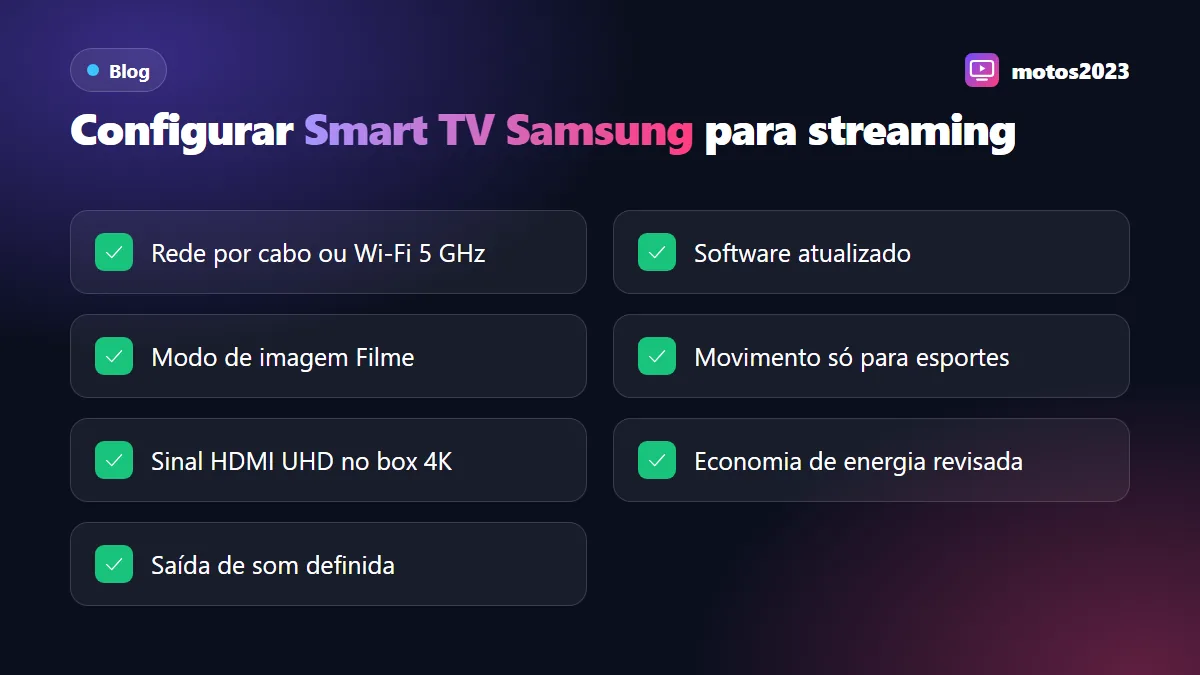
Como configurar Smart TV Samsung para streaming?
Para configurar a Smart TV Samsung para streaming, conecte a TV por cabo de rede ou Wi-Fi 5 GHz, atualize o software em Suporte, escolha o modo de imagem Filme, ative o sinal UHD na porta HDMI de aparelhos 4K, defina a saída de som e desative recursos de economia que escurecem a tela. Leva cerca de 15 minutos.
Os nomes dos menus mudam um pouco entre anos e linhas (Crystal UHD, QLED, Neo QLED), mas a lógica é a mesma: quase tudo fica no botão de engrenagem ou em Menu › Configurações › Todas as configurações. Se um item não aparecer, use a busca das configurações, que existe na maioria dos modelos recentes.
Rede: cabo, Wi-Fi 5 GHz e teste de conexão
A rede é o ajuste que mais pesa, porque nenhum modo de imagem salva um vídeo que chega picotado. Em geral, o caminho é Configurações › Geral › Rede › Abrir configurações de rede.
- Cabo de rede primeiro: se o roteador estiver perto, ligue a TV com um cabo Cat5e ou Cat6. Muitas TVs têm porta de 100 Mbps, o que é mais que suficiente até para 4K. Veja o guia de IPTV via cabo de rede.
- Wi-Fi de 5 GHz: se o roteador mostra duas redes (uma com “5G” ou “5GHz” no nome), escolha essa. Ela é mais rápida e sofre menos interferência que a de 2,4 GHz. Dicas de roteador, canal e mesh estão em Wi-Fi para IPTV.
- Status da rede: na mesma área há a opção de testar a conexão. Se aparecer falha de DNS ou de internet, reinicie o roteador antes de mexer em qualquer outra coisa.
- Meça dentro da TV: o resultado do celular ao lado não vale. Use um app de medição de velocidade na própria TV e compare com a velocidade de internet para IPTV recomendada.
Como atualizar o software da TV Samsung?
Vá em Configurações › Suporte › Atualização de software › Atualizar agora e, na mesma tela, ligue a Atualização automática. Com ela ativa, a TV baixa correções em segundo plano, geralmente quando está em espera. Atualizar resolve incompatibilidades de aplicativos, falhas de áudio e travamentos na abertura de apps.
Os aplicativos têm atualização própria: na tela Apps, abra as configurações (ícone de engrenagem) e deixe a atualização automática ligada. Um app de vídeo desatualizado é uma das causas mais comuns de tela preta depois de uma atualização do sistema.
Qual o melhor modo de imagem da Samsung para cada conteúdo?
A TV sai da fábrica, muitas vezes, no modo Dinâmico ou Padrão, pensados para chamar atenção na loja. Em casa, eles deixam cores exageradas e pele alaranjada. Use esta tabela como ponto de partida (caminho: Configurações › Imagem › Modo de imagem):
| Conteúdo | Modo de imagem | Suavização de movimento | Observação |
|---|---|---|---|
| Filmes e séries | Filme ou Filmmaker Mode | Desligada | Evita o “efeito novela” |
| Futebol e esportes | Padrão ou Natural | Baixa ou personalizada | Reduz o borrão na bola em movimento |
| Noticiário e TV ao vivo | Natural | Desligada | Cansa menos a vista em uso longo |
| Conteúdo 4K HDR | Filme (HDR) | Desligada | A TV troca de modo sozinha ao detectar HDR |
| Sala muito clara | Padrão | Conforme o conteúdo | Aumente o brilho, não o contraste |
A suavização de movimento costuma se chamar Auto Motion Plus ou “Configurações de clareza de imagem”, dentro de Imagem › Configurações especialistas. Quem tem QLED encontra ajustes mais finos no guia IPTV Samsung QLED.
Box ou Fire Stick na HDMI: ative o sinal UHD
Se você usa TV Box, Fire TV Stick ou Apple TV em vez dos apps da própria TV, existe um ajuste escondido que decide se chega 4K e HDR: o Input Signal Plus (ou “Sinal de entrada plus”/“Expansão de sinal HDMI UHD”). Em geral ele fica em Configurações › Conexão (ou Geral) › Gerenciador de dispositivos externos. Ative apenas na porta HDMI onde o aparelho está ligado.
Sem esse ajuste, a TV pode limitar a entrada e o box mostra “4K não suportado”. O passo a passo completo da cadeia 4K (resolução de saída, cabo HDMI, modo HDR) está em configurar IPTV em 4K.
Som: saída, diálogos e atraso
- Saída de som: em Configurações › Som › Saída de som, escolha alto-falantes da TV, soundbar por HDMI (ARC/eARC) ou saída óptica. Soundbar ligada mas som saindo da TV quase sempre é essa opção.
- Anynet+ (HDMI-CEC): ativado, permite controlar o volume da soundbar e ligar o box pelo controle da TV. Fica em Gerenciador de dispositivos externos.
- Diálogos baixos: procure “Amplificador de voz” ou o modo de som adaptativo. Ajuda muito em filmes com trilha alta e fala baixa.
- Som atrasado: em Configurações especialistas de som existe o atraso de áudio (para saídas digitais). Ajuste aos poucos até a boca bater com a voz.
Quais recursos da Samsung atrapalham o streaming?
Alguns recursos de fábrica são bons no papel e irritantes na prática. Revise estes, em geral dentro de Configurações › Geral › Solução Eco (ou Economia de energia):
- Detecção de luz ambiente e brilho mínimo: escurecem a tela à noite; se a imagem parece apagada, desligue.
- Desligamento automático: desliga a TV após algumas horas sem tocar no controle. Em maratonas de séries ou dias de jogo seguidos, ela avisa e desliga no meio do conteúdo.
- Modo Jogo automático: alguns aparelhos ativam o modo jogo sem querer, o que desliga processamentos de imagem. Se a imagem de filmes ficar “crua”, confira.
- Serviços de informações de visualização: em Termos e privacidade, você pode desativar a coleta do que é assistido. Não muda a imagem, mas é uma escolha de privacidade.
Checklist motos2023: TV Samsung pronta para streaming
Montamos esta lista a partir dos ajustes que mais resolvem chamados de clientes com TV Samsung. Marque antes de instalar qualquer aplicativo:
- TV conectada por cabo ou na rede Wi-Fi de 5 GHz
- Velocidade medida dentro da TV, e não no celular
- Software e atualização automática em dia
- Atualização automática dos apps ligada
- Modo de imagem Filme para filmes e séries
- Suavização de movimento só nos esportes
- Sinal UHD ativo na porta HDMI do box 4K
- Saída de som correta (TV ou soundbar)
- Economia de energia e desligamento automático revisados
- Data e hora no automático (evita erros de conexão em apps)

Nossa opinião: quando um cliente com TV Samsung diz que “a imagem do streaming é ruim”, quase nunca é o sinal. Na maioria das vezes é a combinação do modo Dinâmico de fábrica com a suavização de movimento no máximo, que deixa filmes com cara de novela e esportes com rastros. Trocar para o modo Filme e deixar a suavização só para jogos resolve mais do que trocar de internet.
— Equipe motos2023 · quem somosDepois de configurar: instalar o IPTV na Samsung
Com a TV ajustada, o próximo passo é o aplicativo. O passo a passo para instalar IPTV na Samsung mostra a loja de apps, o login e o guia de programação. Se o seu modelo for antigo e não tiver o app compatível, veja as alternativas em IPTV na Smart TV. E, antes de assinar qualquer coisa, faça o teste IPTV grátis já com a TV configurada, de preferência à noite, que é quando a rede é mais exigida. Se algo travar mesmo assim, o guia de IPTV travando segue a ordem certa de soluções.
Perguntas frequentes sobre configurar a TV Samsung
Como conectar a Smart TV Samsung no Wi-Fi 5 GHz?
Abra Configurações, Geral, Rede e Abrir configurações de rede, escolha Sem fio e selecione a rede que tem 5G ou 5GHz no nome. Se ela não aparecer, o roteador pode estar transmitindo só em 2,4 GHz ou a TV pode ser um modelo antigo sem suporte a 5 GHz; nesse caso, prefira o cabo de rede.
Como atualizar o software da TV Samsung?
Entre em Configurações, Suporte, Atualização de software e escolha Atualizar agora. Na mesma tela, ative a Atualização automática para a TV baixar correções sozinha quando estiver em espera. Deixe a TV ligada à internet e não a desligue da tomada durante o processo, que pode levar alguns minutos.
Qual o melhor modo de imagem na TV Samsung?
Para filmes e séries, o modo Filme ou o Filmmaker Mode mostram cores mais fiéis. Para esportes, o Padrão ou o Natural com suavização de movimento baixa funcionam melhor. Evite o modo Dinâmico no dia a dia: ele exagera cores e brilho e cansa a vista em sessões longas.
Como tirar o efeito novela da TV Samsung?
O efeito novela vem da suavização de movimento, chamada de Auto Motion Plus ou Configurações de clareza de imagem. Em Imagem, Configurações especialistas, desligue esse recurso ou use o modo Filme, que já o desativa. Se gostar dele em esportes, deixe no nível baixo e só durante os jogos.
Por que a TV Samsung desliga sozinha?
Na maioria dos casos é o desligamento automático da Solução Eco, que desliga a TV depois de algumas horas sem uso do controle. Também pode ser o timer de desligamento ou o Anynet+ desligando junto com outro aparelho. Revise esses três pontos antes de suspeitar de defeito.
Como restaurar as configurações de fábrica da TV Samsung?
Em geral fica em Configurações, Suporte, Autodiagnóstico e Redefinir, ou em Geral, Redefinir. A TV pede um PIN, que costuma ser 0000 se você não o alterou. A restauração apaga redes, contas e apps instalados, então use só quando os ajustes normais não resolverem.
Veja o IPTV funcionando na sua tela antes de pagar
Peça seu teste IPTV grátis no WhatsApp. Indicamos o aplicativo para o seu aparelho e você avalia com calma, no seu horário.
Como fazer o teste IPTV grátis →