Como configurar IPTV em 4K: passo a passo com HDR
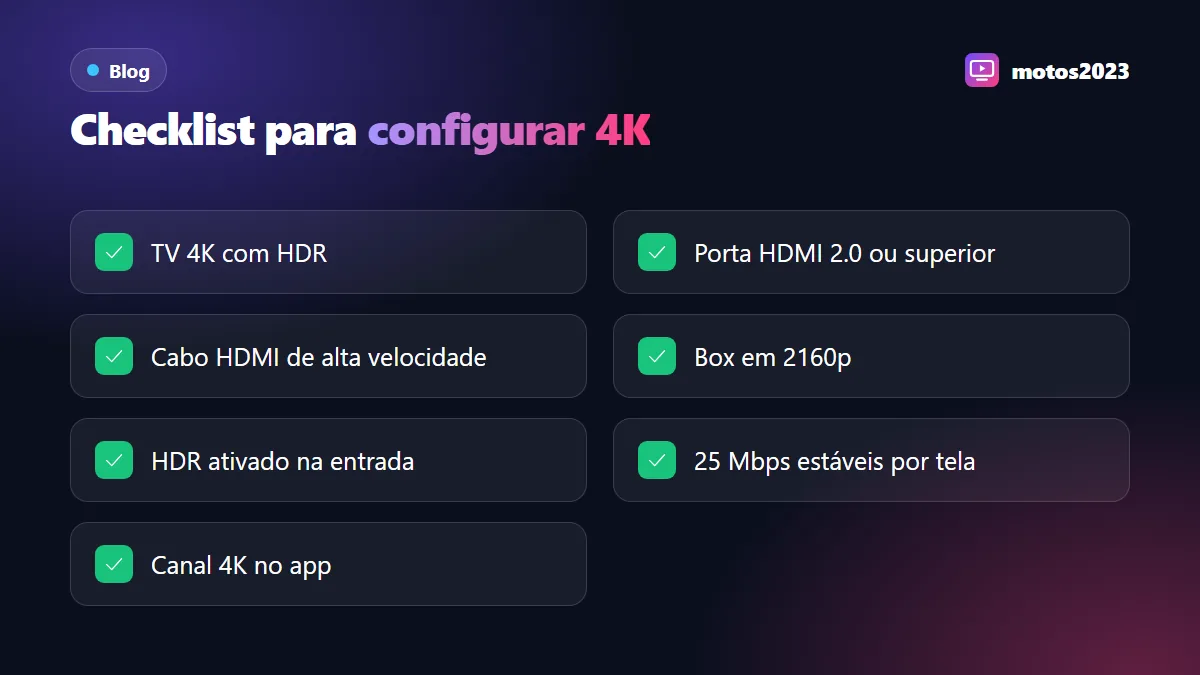
Para configurar IPTV em 4K você precisa alinhar quatro pontos: a saída do box em 2160p, uma porta e um cabo HDMI 2.0, o HDR ativado na entrada da TV e a versão 4K do canal no app. Basta um deles falhar para a imagem cair para Full HD ou ficar desbotada. Se ainda está avaliando se vale a pena, comece pelo guia de IPTV 4K e HDR.
- Teste antes de pagar
- Smart TV, celular, TV Box e PC
- Suporte humano no WhatsApp
Como configurar IPTV em 4K passo a passo?
Configurar IPTV em 4K é ajustar a cadeia inteira até a tela: o box precisa enviar 2160p, a porta e o cabo HDMI precisam suportar 4K a 60 Hz com HDR, a TV precisa aceitar esse sinal na entrada e o app precisa tocar a versão 4K do canal. Siga os seis passos abaixo na ordem.
Confirme o que a TV suporta
Veja no manual ou na etiqueta da TV se ela é 4K e quais formatos HDR aceita, como HDR10, HLG ou Dolby Vision. Anote também quais portas HDMI aceitam 4K a 60 Hz.
Use a porta e o cabo certos
Ligue o box na porta HDMI marcada como 4K, 60 Hz, HDMI 2.0 ou superior. Use um cabo HDMI de alta velocidade, de preferência certificado para 18 Gbps ou mais, sem adaptadores no meio.
Ative o sinal HDMI aprimorado na TV
Nas configurações da TV, em geral em Geral ou Entradas, ative a opção de sinal aprimorado ou cor profunda para a porta usada. Sem isso, muitas TVs limitam a entrada a 4K sem HDR.
Ajuste a saída do box
No box ou stick, vá em Tela ou Vídeo e escolha resolução 2160p a 60 Hz ou automático. Na faixa dinâmica, prefira o modo adaptativo ou combinar com o conteúdo.
Escolha o modo de imagem
Na TV, use o modo Filme ou Cinema e desligue economia de energia. Quando o conteúdo HDR começar, a TV deve mostrar um aviso ou selo de HDR no canto da tela.
Selecione o canal 4K no app
No app IPTV, abra a categoria ou a versão 4K do canal, deixe a decodificação por hardware ligada e confira na barra de informações se a resolução aparece como 3840x2160.
Onde fica cada ajuste em cada aparelho?
Os nomes dos menus mudam entre marcas e versões de sistema. Esta tabela mostra onde procurar, de forma aproximada:
| Aparelho | Resolução de saída | HDR e taxa de quadros |
|---|---|---|
| Fire TV Stick 4K | Configurações › Tela e sons › Tela › Resolução de vídeo | Faixa dinâmica em adaptativa; combinar taxa de quadros original |
| Android TV e Google TV | Configurações › Tela e som › Resolução | Formatos HDR em automático ou conforme a TV |
| Apple TV 4K | Ajustes › Vídeo e Áudio › Formato | Combinar conteúdo: faixa dinâmica e taxa de quadros |
| TV Samsung | Não se aplica (resolução vem do box) | Entradas ou Geral › sinal HDMI aprimorado na porta usada |
| TV LG | Não se aplica (resolução vem do box) | Geral ou Dispositivos › HDMI Ultra HD Deep Colour |
Usa o app direto na Smart TV, sem box? Então só valem os passos de modo de imagem e de escolha do canal 4K. Os guias de IPTV na Samsung QLED e IPTV na LG OLED trazem os ajustes finos de cada painel. Na Samsung, o guia para configurar a Smart TV Samsung mostra também quais recursos de imagem desligar.
Por que o IPTV não aparece em 4K mesmo configurado?
Quando tudo parece certo e a imagem continua em Full HD, a causa costuma ser uma destas:
- O canal não é 4K: nem todo canal tem versão em 4K. A grade vigente, com as opções em 4K, é enviada no teste IPTV grátis.
- Porta HDMI errada: em algumas TVs só uma ou duas entradas aceitam 4K a 60 Hz com HDR.
- Cabo antigo: cabos que vieram com aparelhos Full HD às vezes não sustentam 4K com HDR e geram tela piscando ou sem sinal.
- Internet no limite: abaixo de 25 Mbps estáveis, o app pode baixar a qualidade sozinho. Veja internet para 4K.
- Aparelho sem 4K: sticks e boxes básicos saem no máximo em 1080p. Compare modelos em IPTV no Fire Stick.
A imagem ficou lavada ou escura com HDR. O que fazer?
Esse é o erro que mais vemos no atendimento depois de uma configuração em 4K: o box foi fixado para enviar HDR o tempo todo, e canais comuns, que são SDR, passam a aparecer desbotados ou escuros. A solução é trocar a faixa dinâmica do box de “sempre HDR” para adaptativa ou “combinar com o conteúdo”. Assim a TV só entra em HDR quando o canal é HDR de verdade.
Em partidas ao vivo, ative também a opção de combinar a taxa de quadros, quando existir. Ela evita pequenos trancos em movimentos rápidos, comuns quando o box converte 50 quadros por segundo para 60.
Quanta internet preciso para IPTV em 4K?
A referência é 25 Mbps estáveis por tela, medidos no próprio aparelho. Como o 4K é o primeiro a sofrer com oscilações do Wi-Fi, ligue o box no roteador por cabo de rede sempre que possível. Se duas TVs vão assistir 4K juntas, some: 50 Mbps livres.

Nossa opinião: quem compra uma TV 4K e liga o box na primeira porta HDMI que encontra perde metade do que pagou. Reserve dez minutos para achar a porta certa e ligar o sinal aprimorado: é o ajuste que mais muda a imagem, e não custa nada. Só depois disso vale pensar em trocar cabo ou aparelho.
— Equipe motos2023 · quem somosPerguntas frequentes sobre configurar IPTV em 4K
Todo canal de IPTV fica em 4K depois de configurar?
Não. A configuração só permite que a sua TV mostre 4K quando o conteúdo é 4K. A maioria dos canais ao vivo continua em Full HD ou HD. A grade vigente, indicando quais opções existem em 4K, é enviada no teste grátis para você conferir antes de assinar.
Preciso de cabo HDMI 2.1 para IPTV em 4K?
Não necessariamente. Para 4K a 60 Hz com HDR, um cabo de alta velocidade certificado para 18 Gbps, padrão HDMI 2.0, já atende. O cabo HDMI 2.1 é útil para 4K a 120 Hz, usado em videogames, e não traz ganho para IPTV.
Como saber se o HDR está ativado na TV?
Quando um conteúdo HDR começa, a maioria das TVs mostra um aviso rápido ou um selo com o formato, como HDR10 ou Dolby Vision. Algumas exibem essa informação ao apertar o botão de informações do controle. Se nada aparece, revise o sinal HDMI aprimorado da entrada.
Posso configurar IPTV em 4K pelo Wi-Fi?
Pode, desde que o aparelho receba 25 Mbps estáveis no Wi-Fi 5 GHz, perto do roteador. Na prática, 4K é a qualidade mais sensível a oscilações, então o cabo de rede ou um sistema mesh bem posicionado costumam ser a diferença entre imagem firme e travamentos.
Por que a tela pisca ou fica preta ao ativar 4K?
Normalmente é o cabo ou a porta HDMI que não sustentam a largura de banda de 4K com HDR. Troque para a porta marcada como 4K ou HDMI 2.0, teste um cabo de alta velocidade e evite adaptadores e extensores. Se persistir, reduza para 4K a 30 Hz e chame o suporte.
Veja o IPTV funcionando na sua tela antes de pagar
Peça seu teste IPTV grátis no WhatsApp. Indicamos o aplicativo para o seu aparelho e você avalia com calma, no seu horário.
Como fazer o teste IPTV grátis →